|
|
Kierunek Informatyka
|
|||
|
|
||||
Instrukcja do ćwiczeń
laboratoryjnych nr:
|
10
|
Nazwa
przedmiotu:
|
||
Temat:
Mechanizmy
graficzne w JAVA2 (SWING)
|
Tryb studiów: stacjonarne |
|||
|
Czas trwanie ćw. 2x45 min |
||||
|
Autor materiałów: dr Marcin Skuba |
||||

1.
Treści programowe:
Metody rysujące, kontekst urządzenia, metoda „paint”,
kolory, czcionki, zdarzenia związane z obsługą myszy, interfejsy: MouseListener, MouseMotionListener.
2. Cel zajęć:
Poznanie
mechanizmów graficznych dostępnych w technologii Java2.
Opanowanie umiejętności posługiwania się metodami rysującymi oraz funkcjami
interfejsu związanymi z obsługą myszy.
3. Materiały
Rysowanie
z użyciem klas pakietu Swing polega na przysłanianiu oryginalnej metody paintComponent rysującej poszczególne obiekty. Wygodną kasą,
która może posłużyć jako płótno może być JPanel.
public void paintComponent(Graphics g){
Graphics2D g2 = (Graphics2D)g; //
}
Poniższy
przykład przedstawia strukturę programu gdzie używamy narzędzi graficznych do
stworzenia własnych kształtów. Program składa się z dwóch klas. Klasy ramki (JFrame) oraz zmodyfikowanej klasy panelu (JPanel).
Klasa
Grafika:
import javax.swing.*;
public class Grafika extends JFrame {
Grafika(){
super("Grafika");
setBounds(200,100,500,500);
setDefaultCloseOperation(JFrame.EXIT_ON_CLOSE);
PanelGrafika panelGrafika = new PanelGrafika();
setContentPane(panelGrafika);
setVisible(true);
}
public static void main(String[] args) {
new Grafika();
}
} Klasa PanelGrafika:
import javax.swing.*;
import java.awt.*;
import java.awt.geom.Ellipse2D;
import java.awt.geom.GeneralPath;
public class PanelGrafika extends JPanel {
PanelGrafika(){
setBackground(Color.YELLOW); // Ustawienie koloru tła panelu w oryginalenj
metodzie paintComponent
}
public void paintComponent(Graphics g){
super.paintComponent(g); // Wywołanie oryginalnej metody paintComponent
Graphics2D
g2 = (Graphics2D)g; //
g2.drawRect(100,40,100,50);// rysowanie prostokąta pustego w kolorze domuślnym
(czarnym)
g2.setColor(Color.GREEN); //Ustawienie koloru pobranego ze statycznych klasy Color (pakiet awt)
g2.drawRect(270,40,100,50); //Rysowanie prostokąta pustego w kolorze ustawionym metodą setColor
g2.fillRect(100,100,100,50); //Rysowanie prostokąta wypełnionego kolorem ustawionym metodą setColor
g2.setColor(Color.YELLOW);
g2.fillOval(270,100,100,50); // Rysowanie elipsy wypełnionej kolorem
Color kolor = new Color(255,0,0); //Stworzenie obiektu kolor, gdzie jako argumenty
podajemy trzy składowe RGB
g2.setColor(kolor);
g2.drawOval(100,160,100,50);// Rysowanie elipsy nie wypełnionej kolorem
g2.drawLine(10,240, 470, 240); //Rysowanie linii o współrzędnych x1, y1 oraz x2, y2
BasicStroke basicStroke
= new BasicStroke(5, 1,1); // Ustawienie stylu linii (grubość, styl zakończenia,
styl łączenia)
g2.setStroke(basicStroke); // Ustawienie stylu linii
g2.drawLine(10,260, 470, 260); // Rysowanie linii o parametrach ustalonych w obiekcie basicStroke
//Tworzenie obrazka Image ze
źródła zasobów
Image
imageIconFrame = new ImageIcon(getClass().getClassLoader().getResource("logopwsz.jpg")).getImage();
g2.drawImage(imageIconFrame, 10,300, null); // Rysowanie obrazka
g2.drawString("KPU w Krośnie", 200,300); // Rysowanie tekstu
Font
font = new Font("Calibri", Font.BOLD, 30); // Tworzenie obkietu czcionki
(nazwa, styl, rozmiar)
g2.setFont(font); // Ustawienie czcionki
z obiektu font
g2.drawString("Java", 200,340); // Rysowanie tekstu
ustawioną wcześniej czcionką
//Rysowanie elipsy za pomocą
klasy Ellipse2D.Double
Ellipse2D.Double circle
= new Ellipse2D.Double(300, 340, 50, 60);
g2.setColor(Color.GRAY);
g2.fill(circle);
int xPoints[] = {9, 15, 0, 18, 3}; // Współrzędne x
gwiazdy
int yPoints[] = {0, 18, 6, 6, 18}; // Współrzędne y gwiazdy
g.setColor(Color.BLACK);
g.fillPolygon(xPoints, yPoints , 5); // Rysuje wielokąt
wypełniając jego wnętrze aktualnym kolorem.
//Rysowanie gwiazdy jako krztałtu złożonego
GeneralPath star = new GeneralPath(); //Kształt złożony z kilku krzywych
int x=220 ,y=350;
star.moveTo(xPoints[0] + x, yPoints[0] + y);// Dodaje do ścieżki punkt o współrzędnych x, y
for
(int i = 1; i < xPoints.length; i++) {
star.lineTo(xPoints[i] +x, yPoints[i] + y); // Dodaje odcinek łączący ostatni punkt ścieżki z x,y
}
star.closePath(); //Dodaje odcinek łączący ostatni punkt ścieżki z
punktem określonym w ostatnim wywołaniu moveTo().
g2.setColor(Color.RED); // Dodaje odcinek łączący ostatni punkt ścieżki z
punktem określonym w ostatnim wywołaniu moveTo().
g2.fill(star); // Rysuje cały złożony kształt
}

Wykorzystanie
kursora myszy w programie polega na użyciu interfejsów z metodami
abstrakcyjnymi, które odpowiadają za określone zdarzenia.
Metody interfejsu MouseListener:
@Overridepublic void mouseClicked(MouseEvent e) {
// Metoda wywoływana gdy wciśniemy i puścimy lewy klawisz myszy w tym samym miejscu
@Overridepublic void mousePressed(MouseEvent e) {
// Metoda wywoływana w momencie wciśnięcia klawisza myszy
} @Overridepublic void mouseReleased(MouseEvent e) {
// Metoda wywoływana w momencie zwolnienia klawisza myszy
} @Overridepublic void mouseEntered(MouseEvent e) {
// Metoda wywoływana w trakcie opuszczania kursora myszy obszaru obsługiwanego przez interfejs
} @Overridepublic void mouseExited(MouseEvent e) {
// Metoda wywoływana w trakcie powrotu kursora myszy w obszar obsługiwany przez interfejs
}
Metody
interfejsu MouseMotionListener:
@Overridepublic void mouseDragged(MouseEvent e) {
// Metoda wywoływana jest gdy kursor myszy porusza się po ekranie z wciąniętym klawiszem myszy
} @Overridepublic void mouseMoved(MouseEvent e) {
// Metoda wywoływana jest gdy kursor myszy porusza się po ekranie
} Przykładowy program pokazujący
wykorzystanie zdarzeń pochodzących od myszy komputerowej.
Klasa główna Grafika2:
import javax.swing.*;
public class Grafika2 extends JFrame {
Grafika(){
super("Grafika");
setBounds(200,100,500,500);
setDefaultCloseOperation(JFrame.EXIT_ON_CLOSE);
PanelGrafikaMouse panelGrafika = new PanelGrafikaMouse();
setContentPane(panelGrafika);
setVisible(true);
}
public static void main(String[] args) {
new Grafika2();
}
}
Klasa PanleGrafikaMouse:
import javax.swing.*;
import java.awt.*;
import java.awt.event.MouseEvent;
import java.awt.event.MouseListener;
import java.awt.event.MouseMotionListener;
public class PanelGrafikaMouse extends JPanel implements MouseListener, MouseMotionListener {
int x=-50,y=-50;
PanelGrafikaMouse(){
addMouseListener(this);
addMouseMotionListener(this);
}
public void paintComponent(Graphics g){
//super.paintComponent(g);
Graphics2D g2 = (Graphics2D)g;
String tekst = "x="+x+" y="+y;
g2.drawString(tekst,x,y);
}
@Override
public void mouseClicked(MouseEvent e) { }
@Override
public void mousePressed(MouseEvent e) {
x=e.getX();
y=e.getY();
repaint();
}
@Override
public void mouseReleased(MouseEvent e) { }
@Override
public void mouseEntered(MouseEvent e) { }
@Override
public void mouseExited(MouseEvent e) { }
@Override
public void mouseDragged(MouseEvent e) { }
@Override
public void mouseMoved(MouseEvent e) { }
}

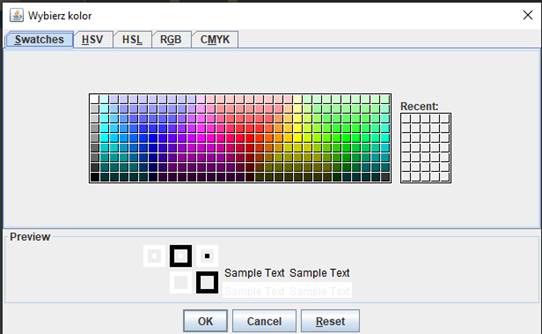
Wybór koloru z okna dialogowego JColorChooser:
Color newColor = JColorChooser.showDialog(PanelGrafikaMouse.this, "Wybierz kolor", this.getBackground());
4. Zadania
Zadanie 1
Wykorzystując funkcje
rysujące oraz obsługę myszy napisz program, którego działanie opisano poniżej.
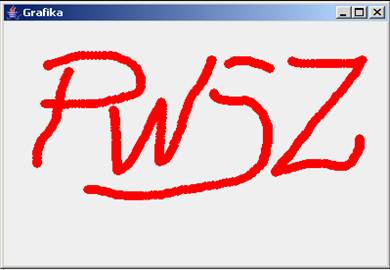
Podczas ruchu myszą z wciśniętym
klawiszem w miejscu wskazanym przez wskaźnik powinien zostać ślad
przypominający narzędzie graficzne jakim jest pędzel.
Zaprojektuj obsługę myszy tak aby
rysowane linie były płynne bez pojedynczych śladów pędzla.
Zadanie 2
Zmodyfikuj program z zadania
pierwszego, tak aby można było wybierać kolor ze standardowego okna wyboru
koloru, jak na rysunku poniżej.
Dodaj własne funkcje programu
graficznego.
