|
|
Kierunek Informatyka
|
|||
|
|
||||
Instrukcja do ćwiczeń
laboratoryjnych nr:
|
1
|
Nazwa
przedmiotu:
|
||
Temat:
Wprowadzenie do programowania w języku
Java
|
Tryb studiów: stacjonarne |
|||
|
Czas trwanie ćw. 2x45 min |
||||
|
Autor materiałów: dr Marcin Skuba |
||||

1. Treści
programowe:
Kompilacja
i uruchamianie programu w Javie, struktura programu, operatory, deklaracja miennych, instrukcje warunkowe if-else
i switch-case, pętle for i while.
2. Cel zajęć:
Praktyczne
zaznajomienie ze środowiskiem programistycznym Java SE – IntelliJ
Idea. Opanowanie umiejętności kompilacji i uruchamiania programu z wiersza
poleceń systemu Windows lub konsoli systemu Linux oraz z poziomu interfejsu
użytkownika środowiska IntelliJ Idea.
Zapoznanie
ze strukturą programu, zmiennymi, instrukcjami warunkowymi pętlami oraz
operatorami w języku Java.
3. Materiały
dydaktyczne
Wersje Javy
- Java SE
25: Najnowsza
wersja, wydana we wrześniu 2025 roku.
- Java SE
21: Poprzednia
wersja z długoterminowym wsparciem (LTS).
- Java 24: Wersja
wydana w marcu 2025 roku, która nie jest wersją LTS.
- Java 17: Starsza
wersja LTS z wieloma nowymi funkcjami w porównaniu do Javy 8.
- Java 11: Pierwsza
wersja LTS po Javie 8, która zapoczątkowała nowoczesny cykl wydawniczy.
- Java 8: Wersja,
która była długoterminowym wsparciem przez wiele lat.
LTS Java (Long-Term Support)
to wersje Javy, które otrzymują
przedłużone wsparcie techniczne, co oznacza, że są one wspierane poprawkami
bezpieczeństwa i błędów przez dłuższy czas w porównaniu do wersji
standardowych. Wersje LTS są przeznaczone głównie do zastosowań korporacyjnych,
ponieważ zapewniają większą stabilność i przewidywalność. Przykłady wersji LTS
to Java 8, 11, 17 i 21.
· JDK (Java Development Kit)
JDK to zestaw narzędzi deweloperskich, niezbędny do
tworzenia aplikacji w Javie. Chociaż jego funkcjonalność jest w dużej mierze
identyczna, występuje w dwóch głównych wersjach:
- Oracle JDK: Jest
to komercyjna dystrybucja Javy, udostępniana i wspierana przez firmę
Oracle. Od pewnego czasu model licencyjny Oracle JDK wymaga płatnej
subskrypcji do użytku komercyjnego (poza drobnymi wyjątkami). Jest często
wybierany przez duże przedsiębiorstwa, które potrzebują profesjonalnego
wsparcia technicznego i stabilnych, długoterminowych wydań.
- OpenJDK (Open
Java Development Kit): Jest to bezpłatna, open-source'owa implementacja Javy, będąca podstawą dla
wielu innych dystrybucji. Jest rozwijana przez społeczność, w tym przez
programistów z różnych firm. OpenJDK jest w
pełni funkcjonalnym odpowiednikiem Oracle JDK i jest powszechnie używany w
projektach komercyjnych i prywatnych ze względu na swoją otwartą licencję.
Przykłady popularnych dystrybucji opartych na OpenJDK
to Adoptium (dawniej AdoptOpenJDK), Amazon Corretto,
czy Microsoft Build of OpenJDK.
W praktyce, dla większości deweloperów i projektów,
funkcjonalności obu wersji są takie same. Główna różnica leży w licencji,
wsparciu technicznym i modelu wydawniczym.
JDK to zestaw narzędzi deweloperskich, który jest
niezbędny do pisania, kompilowania, debugowania i uruchamiania kodu Javy.
Składa się z:
- JRE
(Java Runtime Environment) – środowisko wykonawcze
(uruchomieniowe), które pozwala na uruchamianie aplikacji Javy.
- Kompilatora
Javy (javac) – narzędzie, które tłumaczy
kod źródłowy Javy (.java) na kod bajtowy (.class).
- Innych
narzędzi – m.in. debugger,
archiwizator .jar czy narzędzia do tworzenia dokumentacji (javadoc).
Innymi słowy, JDK to
kompletny zestaw, który pozwala na pisanie i uruchamianie programów w Javie.
SDK to Software Development
Kit, czyli ogólna nazwa dla zestawu narzędzi do tworzenia oprogramowania w
danym języku lub na danej platformie.
·
Środowisko
programistyczne - IntelliJ IDEA
IntelliJ IDEA
to jedno z najpopularniejszych i najbardziej
zaawansowanych zintegrowanych środowisk programistycznych (IDE) do
tworzenia aplikacji w Javie. Zostało stworzone przez firmę JetBrains.
Jest cenione przez programistów za swoje inteligentne funkcje, które znacząco
zwiększają produktywność.
Najważniejsze cechy IntelliJ
IDEA to:
- Inteligentny edytor kodu:
Podpowiada składnię, analizuje kod w czasie rzeczywistym i automatycznie
poprawia błędy, co minimalizuje czas spędzany na debugowaniu.
- Wsparcie dla wielu technologii: Oprócz
Javy, obsługuje wiele innych języków i frameworków,
takich jak Kotlin, Scala, Groovy, Spring, Maven czy Gradle.
- Wbudowane narzędzia deweloperskie:
Posiada zintegrowane narzędzia do kontroli wersji (Git), testowania (JUnit), a także serwer aplikacji.
- Dwie wersje:
Dostępna jest wersja Community Edition
(bezpłatna i open-source) oraz Ultimate
Edition (płatna, z dodatkowymi funkcjami dla profesjonalistów i
deweloperów webowych).
·
Struktura
programu:

§ class NazwaKlasy: Definiuje nową klasę o nazwie NazwaKlasy.
W Javie cały kod musi znajdować się wewnątrz klas.
§ public static void main(String[] args): Jest to główna metoda
(ang. main method),
która stanowi punkt startowy dla każdego programu w Javie.
§ public: Modyfikator dostępu,
który oznacza, że metoda jest publicznie dostępna z dowolnego miejsca (wyjaśnienie
w kolejnych instrukcjach).
§ static: Oznacza, że metoda należy do klasy, a nie do
konkretnego obiektu tej klasy. Można ją wywołać bez tworzenia instancji klasy (wyjaśnienie
w kolejnych instrukcjach).
§ void: Wskazuje, że metoda nie zwraca żadnej wartości (wyjaśnienie
w kolejnych instrukcjach).
§ main: Standardowa nazwa metody, rozpoznawana przez
maszynę wirtualną Javy jako punkt startowy.
§ (String[] args): Tablica argumentów wiersza poleceń, które można
przekazać do programu podczas jego uruchamiania.
§ kod programu:
W tym miejscu należy umieścić swój kod, który ma być wykonany po uruchomieniu
programu.
Nazwa klasy musi być taka sama
jak plik, w którym jest zapiana z rozszerzeniem
.java
W powyższym przykładzie będzie to plik NazwaKlasy.java.
Dobrym zwyczajem jest aby każdą klasę
tworzyć w nowym pliku.
§ Pobieranie danych z klawiatury
System.out.println("Hello
World");

§ Kompilacja i uruchamianie programu w javie
Kompilacja
programu z kodu źródłowego (tekst) do bcod-u (kodu pośredniego).
javac NazwaPliku.java
Powstaje plik o tej samej
nazwie z rozszerzeniem .class
Uruchamianie programu
(drugi proces kompilacji) z pliku z rozszerzeniem .class,
którego jawnie nie wpisujemy, np.:
java NazwaPliku
· Komentarz
// -
komentarz (tekst umieszczony po znaku komentarza jest ignorowany przez
kompilator).
/* tekst */ - tekst pomiędzy znakami: /* i
*/ jest traktowany jako komentarz.
Pozwala wyłączać wiele linii kodu programu.
W środowisku IntelliJ Idea zaznaczoną linie możemy zakomentoweć
używając skrót klawiszy ctrl + /
·
Deklaracja zmiennych i typy danych
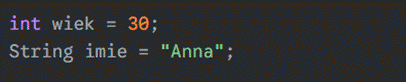
W tradycyjnym podejściu musisz jawnie podać typ danych:

Przykład:
 Rodzaje
i zakres typów całkowitoliczbowych i zmiennoprzecinkowych (typy podstawowe):
Rodzaje
i zakres typów całkowitoliczbowych i zmiennoprzecinkowych (typy podstawowe):
Typ
|
Liczba
bitów
|
Liczba
bajtów |
Zakres |
|
|
od |
do
|
|||
|
byte
|
8 |
1 |
-128 |
127 |
|
short
|
16 |
2 |
-32 768 |
32 767 |
|
int |
32 |
4 |
-2 147
483 648 |
2 147
483 647 |
|
long |
64 |
8 |
-9 223 372
036 854 775 808 |
9 223 372
036 854 775 807 |
|
char |
16 |
2 |
Znaki Unicode |
|
|
float |
32 |
4 |
-3,4e38 |
4,4e38 |
|
double |
64 |
8 |
-1,8e308 |
1,8e308 |
|
boolean |
Zmienna przyjmuje dwie wartości
: prawda – true, fałsz
– false |
|||
String – jest obiektem (a nie
podstawowym typem danych) pozwalającym przechowywać ciągi znaków. Jawne tworzenie nowego obiektu nie jest
konieczne (jak to ma miejsce z innymi obiektami). Zmienną typu String możemy
deklarować jak zmienną typu podstawowego, np.:
String tekst=”PANS Krosno”;
Operator + łączy
łańcuchy, obiekty i zmienne w jeden łańcuch.
Operator +=
dołącza nowe elementy do końca
łańcucha.

Operatory
arytmetyczne
|
Operator |
Znaczenie |
Przykład |
|
+ |
dodawanie |
4+5 |
|
- |
odejmowanie |
6-3 |
|
* |
mnożenie
|
5*5 |
|
/ |
dzielenie |
21/3 |
|
% |
dzielenie
modulo |
20%7 |
Operatory
przypisania
|
Argument 1 |
Operator |
Argument 2 |
Znaczenie |
|
x |
= |
y |
x = y |
|
x |
+= |
y |
x = x+y |
|
x |
-= |
y |
x = x-y |
|
x |
*= |
y |
x = x*y |
|
x |
/= |
y |
x = x/y |
|
x |
%= |
y |
x = x%y |
Operatory
porównania
|
Operator |
Znaczenie
|
Przykład |
|
=
= |
równe
|
x == 4 |
|
!
= |
nie
równe (różne) |
x != 4 |
|
< |
mniejsze
niż |
x < 3 |
|
> |
większe
niż |
x > 3 |
|
<= |
mniejsze
lub równe |
x <= 3 |
|
>= |
większe
lub równe |
x >= 3 |
Operatory
logiczne
|
Operator |
Rodzaj
działania |
|
|| |
OR (lub) |
|
&& |
AND (i) |
|
^ |
XOR |
|
! |
zaprzeczenie |
Operator
warunkowy ?
warunek ? wartość1 : wartość2 przykład:
a=(b==1 ? 10 : 20);
Inkrementacja i dekrementacja
x++ inkrementacja
zmiennej x (zwiększenie wartości zmiennej x o jeden), znaczy to samo co x=x+1;
x -- dekrementacja
zmiennej x (zmniejsza wartość zmiennej x o jeden), znaczy to samo co x=x-1;
·
Instrukcje warunkowe
Instrukcja if wykonuje blok kodu tylko wtedy, gdy określony warunek
jest prawdziwy.

Instrukcja if-else pozwala
na wykonanie jednego bloku kodu, jeśli warunek jest prawdziwy (if), lub innego bloku, jeśli warunek jest fałszywy (else).

Instrukcja switch-case służy
do wyboru jednego z wielu bloków kodu do wykonania. Porównuje wartość zmiennej
z różnymi etykietami (case). Po znalezieniu
dopasowania, wykonuje kod od tego miejsca. Instrukcja break
jest używana do wyjścia z bloku switch, a default to opcjonalna etykieta dla kodu, który ma
być wykonany, gdy żadna z etykiet case nie
pasuje.

Switch z operatorem -> (Switch Expressions)
Ten format jest zwięźlejszy i eliminuje potrzebę używania
instrukcji break, co zmniejsza ryzyko błędów. W
wyrażeniach switch, każda etykieta case przypisuje wartość bezpośrednio, co sprawia, że kod
jest bardziej przejrzysty.

·
Pętle
Pętla for jest
idealna, gdy z góry wiadomo, ile razy ma zostać wykonany dany kod. Składa się z
trzech części:
- inicjalizacja (wykonuje się raz na początku pętli),
- warunek (sprawdzany przed każdym obiegiem
pętli),
- inkrementacja/dekrementacja (wykonuje się po każdym obiegu pętli).

Pętla for-each (Enhanced for loop) jest
uproszczoną wersją pętli for, służącą do iteracji po elementach kolekcji (np.
tablic lub list). Jest bardziej czytelna i bezpieczniejsza, ponieważ eliminuje
błędy związane z indeksowaniem.

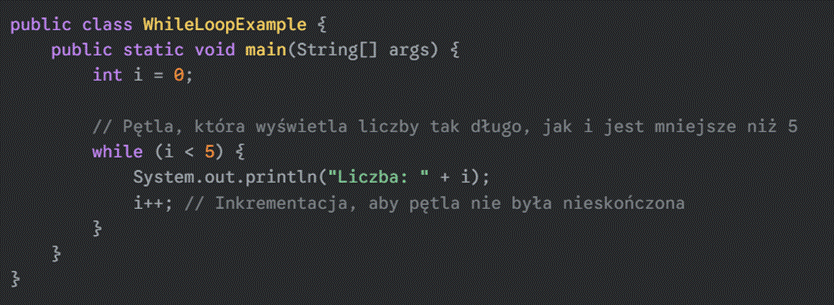
Pętla while wykonuje
blok kodu tak długo, jak długo warunek jest prawdziwy. Warunek jest sprawdzany
przed każdym wejściem do pętli, co oznacza, że kod może w ogóle się nie
wykonać, jeśli początkowy warunek jest fałszywy.
Pętla do-while podobna
do pętli while, z tą różnicą, że kod w pętli
wykonuje się co najmniej raz, zanim warunek zostanie sprawdzony. Warunek
jest testowany na końcu każdego obiegu.

4. Zadania
Zadanie
1:
Historia Bohatera w Javie
Utwórz
program, który opowie krótką historię, wykorzystując zmienne różnych typów.
- imieBohatera (np. "Frodo")
- przedmiot (np. "pierścień")
- celPodrozy (np. "Góra Przeznaczenia")
- wiekBohatera (np. 51)
- wagaPrzedmiotu (np. 1.25)
- czyGotowy (np. true)
Stwórz krótką historię,
używając powyższych zmiennych w metodzie main.
Wykorzystaj do tego System.out.println(). Zadbaj o
to, aby historia była spójna i zawierała wszystkie zmienne.
Zadanie
2:
Silnia
Napisz program o nazwie „Silnia” obliczający silnię liczby n.
Wartość zmiennej n pobierz z klawiatury.
Zadanie
3:
Liczby
Napisz program o nazwie „Liczby”, który obliczy i wyświetli sumę
wszystkich liczb parzystych oraz sumę wszystkich liczb nieparzystych w zadanym
zakresie. Zakres podaj z klawiatury.
Zadanie
4:
Pole powierzchni kuli
Napisz program o nazwie „Pole” obliczający pole powierzchni kuli.
Wartość promienia wpisz z klawiatury.
Zadanie
5 :
Pierwiastki równania kwadratowego
Napisz program obliczający pierwiastki równania kwadratowego
wykorzystując operacje arytmetyczne oraz instrukcję warunkowe if ... else.
Parametry podaj bezpośrednio w kodzie programu.
Zadanie 6 : Kalkulator ocen semestralnych
Napisz program, który symuluje prosty kalkulator ocen. Program
powinien poprosić użytkownika o wprowadzenie liczby ocen, a następnie, w pętli
for, prosić o podanie każdej z nich. Oblicz średnią ocen oraz użyj instrukcji switch (z operatorem ->), aby wyświetlić jej słowny opis
(np. 5 = "bardzo dobry", 4 = "dobry" itd.).