|
|
Kierunek
Informatyka
|
|||
|
|
||||
Instrukcja
do ćwiczeń laboratoryjnych nr:
|
5
|
Nazwa przedmiotu:
|
||
Temat: intencje niejawienie zdefiniowane
|
Tryb studiów:
stacjonarne |
|||
|
Czas
trwanie ćw. 2x45
min |
||||
|
Autor materiałów:
dr Marcin Skuba |
||||

1.
Treści programowe:
Tworzenie
nowych aktywności. Intencje. Przekazywanie wartości przez intencje. Intencje
wywołujące aktywności w sposób jawny i niejawny.
2. Cel
zajęć:
Celem
zajęć jest opanowanie umiejętności uruchamiania nowych aktywności poprzez
Intencje oraz przekazywanie danych pomiędzy aktywnościami również przez
Intencje.
3.
Materiały dydaktyczne
Intencje są
jednym z podstawowych komponentów aplikacji w systemie Android. Intencje
odpowiadają przede wszystkim za obsługę rozkazów wydawanych przez użytkownika
np.: „zrób zdjęcie”, zadzwoń do …”, „uruchom okno”. Najważniejszym zadaniem
Intencji jest uruchamianie odpowiednich Aktywności.
Intencje
możemy używać do uruchamiania innych aktywności w sposób jawny oraz niejawny.
- Niejawne
definiowanie Aktywności – to takie, gdzie nie podajemy konkretnej nazwy
klasy, tylko mówimy co chcemy zrobić i na jakich danych chcemy tę czynność
wykonać. System sam dopasuje istniejącą Aktywność, których w systemie może być
więcej niż jedna. Dokładne sprecyzowanie, która aktywność będzie najlepsza
odbywa się poprzez filtry (będą omawiane na zajęciach w przyszłości).
ü Akcje – ACTION
Akcja systemowa to wbudowana akcja
systemu Android, zdefiniowana przez Google.
Służy do dzielenia się danymi (np. tekstem, obrazem, plikiem) z innymi
aplikacjami.
ACTION w Androidzie to stała w
klasie Intent, która określa rodzaj operacji,
jaką chcesz wykonać.
- Mówi
systemowi „co chcesz zrobić” — np. wyświetlić stronę, edytować
kontakt, zadzwonić, wysłać plik.
- Jest
zawsze częścią Intentu, np. Intent.ACTION_VIEW, Intent.ACTION_EDIT,
Intent.ACTION_DIAL.
- Android
używa jej, żeby wybrać odpowiednią aplikację lub komponent, który
potrafi obsłużyć daną akcję.
Niejawna
intencja zwykle zawiera:
- Akcję (Action) — co ma być wykonane
- Dane (Data) — nad czym ma być wykonane
- (opcjonalnie) Typ danych (MIME type) — np. "image/png",
"text/plain"
Najczęściej
używane akcje systemowe:
|
Akcja |
Typ |
Przykład |
|
|
ACTION_VIEW |
Otwórz dane / aplikację |
przeglądarka, mapy, galeria |
|
|
ACTION_EDIT |
Edytuj dane |
kontakt, zdjęcie |
|
|
ACTION_DIAL |
Otwórz dialer |
numer telefonu |
|
|
ACTION_CALL |
Zadzwoń (z pozwoleniem) |
numer telefonu |
|
|
ACTION_SEND |
Udostępnij dane |
tekst, obraz |
|
|
ACTION_PICK |
Wybierz dane |
kontakt, zdjęcie |
|
|
ACTION_GET_CONTENT |
Wybierz plik z pamięci |
galeria, dokumenty |
|
|
ACTION_INSERT |
Dodaj nowy element |
kontakt, wydarzenie |
|
|
ACTION_MAIN |
Główna aktywność aplikacji |
ekran startowy |
|
Uruchamiając
aktywność poprzez intencje, jak w przykładzie
poniżej Android pokaże listę wszystkich aplikacji, które potrafią obsłużyć
akcję SEND z danym typem danych (text/plain): Gmail, Messenger, SMS,
Bluetooth, WhatsApp, Notatki itp.
Intent
intent = new
Intent(Intent.ACTION_SEND);
intent.setType("text/plain");
intent.putExtra(Intent.EXTRA_TEXT, "Cześć,
to wiadomość!");
startActivity(Intent.createChooser(intent, "Udostępnij przez:"));
--------------------------------------------------------------------------------------------------------------------
ü Możemy definiować
własne akcje (sposób deklaracji opisany poniżej w części filtrów):
<action android:name="com.example.nazwaaplikacji.SHOW_NUMBER"
/>
To Twoja
własna akcja, zdefiniowana tylko w Twojej aplikacji.
Nie jest znana systemowi Android ani innym aplikacjom, dopóki nie dodasz jej do
swojego AndroidManifest.xml.
NUMBER
niestandardowa akcja - działa
tylko między aplikacjami, które Ty
sam zaprojektujesz, służy np.
do komunikacji wewnętrznej lub specyficznej integracji.
Intent intent = new Intent("com.example.nazwaaplikacji.SHOW_NUMBER");
Najczęściej
używane typy MIME
|
Typ danych |
MIME type |
Przykład użycia |
|
Zwykły tekst |
"text/plain" |
wiadomość, notatka, link |
|
Obraz |
"image/*"
lub "image/jpeg" |
zdjęcie z aparatu |
|
Wideo |
"video/*" |
film z galerii |
|
Audio |
"audio/*" |
plik MP3 |
|
Plik dowolny |
"*/*" |
pozwala użytkownikowi wybrać dowolny typ |
|
PDF |
"application/pdf" |
dokument PDF |
|
HTML |
"text/html" |
zawartość stron WWW |
Metoda
setType()
ustawia MIME type, czyli tzw. typ zawartości
(Content Type) — używany przez Androida (i Internet
ogólnie) do określenia rodzaju danych.
Przykład
1 — otwieranie strony
WWW
Intent intent =
new Intent(Intent.ACTION_VIEW);
intent.setData(Uri.parse("https://www.google.com"));
startActivity(intent);
Android
znajdzie aplikację (np. Chrome, Firefox), która
potrafi „wyświetlić” (ACTION_VIEW) adres URL.
Użytkownik może zostać zapytany, którą aplikacją chce to otworzyć (tzw.
„chooser”).
Przykład
2 — wykonanie
połączenia telefonicznego
Intent intent =
new Intent(Intent.ACTION_DIAL);
intent.setData(Uri.parse("tel:123456789"));
startActivity(intent);
Otwiera aplikację telefonu z gotowym numerem, ale bez automatycznego
dzwonienia (bez uprawnień CALL_PHONE).
Przykład 3 — wysłanie
e-maila
Intent intent =
new Intent(Intent.ACTION_SEND);
intent.setType("message/rfc822");
// typ MIME dla e-maili
intent.putExtra(Intent.EXTRA_EMAIL,
new String[]{"kontakt@example.com"});
intent.putExtra(Intent.EXTRA_SUBJECT,
"Temat wiadomości");
intent.putExtra(Intent.EXTRA_TEXT,
"Treść wiadomości...");
startActivity(Intent.createChooser(intent, "Wybierz
aplikację e-mail"));
Android wyświetli listę aplikacji obsługujących e-maile (np. Gmail, Outlook).
Metoda putExtra() służy do dołączania
dodatkowych danych (np. tekstu, liczb, adresów, obiektów) do obiektu Intent.
Działa jak „plecak” z informacjami, które przenosisz między ekranami (Activity)
lub aplikacjami.
Intent.EXTRA_TEXT - to stała (konstanta) zdefiniowana w klasie Intent,
która ma wartość:
public static final String EXTRA_TEXT
= "android.intent.extra.TEXT";
Czyli to po prostu standardowy klucz, którego Android i inne aplikacje
używają do rozpoznawania tekstu przesyłanego w Intent.
Przykład 4 — udostępnianie
tekstu
Intent shareIntent =
new Intent(Intent.ACTION_SEND);
shareIntent.setType("text/plain");
shareIntent.putExtra(Intent.EXTRA_TEXT,
"To jest treść do udostępnienia");
startActivity(Intent.createChooser(shareIntent, "Udostępnij
przez"));
System pokaże listę aplikacji (np. Messenger, WhatsApp, Twitter), które
mogą przyjąć tekst.
Przykład 5 — otwarcie
mapy z konkretnymi współrzędnymi
Intent intent
= new Intent(Intent.ACTION_VIEW,
Uri.parse("geo:50.123,7.1434?z=19"));
startActivity(intent);
Otworzy aplikację mapową (np. Google Maps) i pokaże dokładnie wskazaną lokalizację z określonym
zoomem.
- Intent.ACTION_VIEW oznacza, że chcesz wyświetlić coś
(tu: lokalizację).
- Uri.parse("geo:50.123,7.1434?z=19") to adres URI w formacie geo:latitude,longitude.
·
50.123 - szerokość geograficzna (latitude)
·
7.1434 - długość geograficzna (longitude)
·
z=19 - poziom przybliżenia (zoom), gdzie:
o 1 = cały świat
o 20 = bardzo blisko (ulica / budynek)
Przykład 6 — wyszukiwanie
miejsca po nazwie
Intent intent
= new Intent(Intent.ACTION_VIEW,
Uri.parse("geo:0,0?q=PANS
Krosno"));
startActivity(intent);
Otworzy aplikację mapową (np. Google Maps) i wyszuka podaną lokalizację po nazwie.
Jeśli miejsce istnieje w Google Maps — pokaże jego dokładny punkt na mapie.
- geo:0,0 - używane, gdy nie podajesz konkretnych
współrzędnych.
- q=PANS Krosno - zapytanie wyszukiwania (q = query), czyli szukaj miejsca o nazwie „PANS Krosno”.
Możesz też łączyć oba podejścia. Otworzy mapę w danym miejscu i zaznaczy „Restauracja
Roma” jako punkt.
Intent intent
= new Intent(Intent.ACTION_VIEW,
Uri.parse("geo:50.123,7.1434?q=Restauracja+Roma"));
startActivity(intent);
Przykład 7 - edycja
kontaktu
Intent intent =
new Intent(Intent.ACTION_EDIT);
intent.setDataAndType(uri, mimeType);
startActivity(intent);
To niejawna intencja, więc Android sam wybiera aplikację, która
potrafi dany typ danych otworzyć w trybie edycji.
·
uri - adres zasobu, który chcesz edytować (np. Uri
pliku, kontaktu, zdjęcia itp.)
·
mimeType - typ danych, np. "image/*", "text/plain", "vnd.android.cursor.item/contact"
·
Intent.ACTION_EDIT informuje system, że chcesz edytować
określony zasób (np. plik, kontakt, zdjęcie).
Intent intent =
new Intent(Intent.ACTION_EDIT);
intent.setData(Uri.parse("content://contacts/people/1")); // ID
kontaktu = 1
startActivity(intent);
Otworzy aplikację „Kontakty” z formularzem edycji wskazanego kontaktu.
Przykład 8 - edycja
pliku tekstowego
Uri uri = Uri.parse("file:///storage/emulated/0/Documents/notatka.txt");
Intent intent = new Intent(Intent.ACTION_EDIT);
intent.setDataAndType(uri, "text/plain");
intent.addFlags(Intent.FLAG_GRANT_READ_URI_PERMISSION);
startActivity(intent);
Android otworzy aplikację, która potrafi edytować pliki tekstowe (np.
notatnik).
Uwaga: od Androida 7 (Nougat)
nie można używać ścieżek file:// bezpośrednio - trzeba korzystać z FileProvider i content://.
Przykład 9 - edycja
notatki (tekst jako dane)
Intent intent =
new Intent(Intent.ACTION_EDIT);
intent.setType("text/plain");
intent.putExtra(Intent.EXTRA_TEXT,
"To jest tekst do edycji");
startActivity(Intent.createChooser(intent, "Wybierz
aplikację do edycji"));
Jeśli masz dane tekstowe, które chcesz przekazać do aplikacji do edycji
(np. aplikacji notatnika)
Android zapyta, jaką aplikacją otworzyć tekst — użytkownik może wybrać
np. Keep, Notatnik, Gmail
itd.
Przykład 10 - edycja zdjęcia (np. w aplikacji Galeria)
Uri imageUri =
Uri.parse("content://media/external/images/media/45");
Intent intent = new Intent(Intent.ACTION_EDIT);
intent.setDataAndType(imageUri, "image/*");
intent.setFlags(Intent.FLAG_GRANT_READ_URI_PERMISSION);
startActivity(Intent.createChooser(intent, "Wybierz
edytor zdjęć"));
Otworzy aplikację (np. Galerię lub Photoshop Express) w trybie edycji
obrazu.
ü Wybór aplikacji
Zawsze używaj Intent.createChooser(),
aby użytkownik mógł wybrać aplikację:
startActivity(Intent.createChooser(intent, "Wybierz aplikację"));
ü Filtry - Wybieranie aplikacji przez Android
System używa filtrów intencji (<intent-filter>) zdefiniowanych w plikach AndroidManifest.xml wszystkich aplikacji.
Każdy komponent (np. Activity) może zadeklarować, jakie akcje i dane
potrafi obsłużyć.
Przykład filtra
intencji w manifestcie:
<activity
android:name=".DisplayMessageActivity">
<intent-filter>
<action
android:name="android.intent.action.VIEW" />
<category
android:name="android.intent.category.DEFAULT" />
<data android:mimeType="text/plain" />
</intent-filter>
</activity>
Atrybut android:exported to bardzo ważny element w AndroidManifest.xml,
który określa, czy komponent aplikacji (np. Activity, Service, Receiver) może być uruchamiany przez inne aplikacje.
<activity
android:name=".MainActivity2"
android:exported="false" />
<activity
android:exported="false"
oznacza, że:
- ta
aktywność (lub inny komponent) nie może
być uruchomiona spoza aplikacji,
- może być uruchamiana tylko wewnętrznie,
przez Intenty pochodzące z tej samej aplikacji.
Od Androida 12 (API 31) ten atrybut jest wymagany
dla wszystkich komponentów (Activity, Service, Receiver),
które mają intent-filter — w przeciwnym razie
aplikacja się nie zbuduje.
<activity
android:name=".MainActivity"
android:exported="true">
<intent-filter>
<action
android:name="android.intent.action.MAIN"/>
<category
android:name="android.intent.category.LAUNCHER"/>
</intent-filter>
</activity>
<activity
android:name=".HiddenActivity"
android:exported="false" />
android.intent.action.MAIN
mówi systemowi Android „To jest główna akcja aplikacji — uruchom
ją jako pierwszą, gdy użytkownik włącza aplikację z listy.”
android.intent.category.LAUNCHER mówi „Pokaż ikonę tej aktywności w launcherze
(czyli na ekranie głównym, wśród innych aplikacji).”
Przykład
pełnego intent-filter z data
<activity
android:name=".WebViewActivity">
<intent-filter>
<action
android:name="android.intent.action.VIEW" />
<category
android:name="android.intent.category.DEFAULT" />
<category
android:name="android.intent.category.BROWSABLE" />
<data android:scheme="https" android:host="www.mojastrona.pl"
/>
</intent-filter>
</activity>
Ten zapis mówi Androidowi „Jeśli użytkownik kliknie link HTTPS
prowadzący do www.mojastrona.pl, zaproponuj otwarcie go w mojej aplikacji
(w aktywności WebViewActivity).”
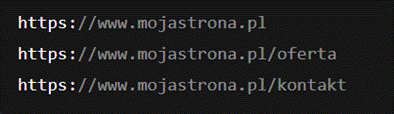
Po zainstalowaniu aplikacji, jeśli użytkownik kliknie np.:
 s
s
Android zapyta:
„Czy chcesz otworzyć ten link w przeglądarce, czy w aplikacji TwojejNazwaAppki?”
A jeśli użytkownik wybierze Twoją aplikację i zaznaczy Zawsze, to
wszystkie takie linki będą otwierane odtąd w niej.
|
Schemat |
Co obsługuje |
Przykład linku |
|
https |
Strony internetowe |
https://example.com |
|
http |
Strony internetowe (bez
HTTPS) |
http://example.com |
|
geo |
Lokalizacje GPS |
geo:52.2297,21.0122 |
|
tel |
Numery telefonów |
tel:123456789 |
|
mailto |
Adresy e-mail |
mailto:kontakt@example.com |
|
content |
Dostęp do plików przez ContentProvider |
content://media/external/images/media/5 |
|
file |
Lokalne pliki |
file:///sdcard/plik.txt |
ü Kategorie (Categories)
Kategorie (<category>) określają rodzaj
kontekstu lub przeznaczenie aktywności, czyli w jakich
sytuacjach system Android może ją uruchomić.
Oprócz akcji i danych, intencja może mieć kategorię, która określa
kontekst, w jakim akcja ma być wykonana.
Najczęściej używane:
|
Kategoria |
Znaczenie |
|
Intent.CATEGORY_DEFAULT |
Domyślna — wymagana przy większości intencji |
|
Intent.CATEGORY_BROWSABLE |
Pozwala otworzyć aktywność z przeglądarki lub z linku |
|
Intent.CATEGORY_LAUNCHER |
Używana dla głównej aktywności aplikacji |
<category android:name="android.intent.category.DEFAULT" /> oznacza, że aktywność może
być uruchomiona przez „zwykły” (domyślny) Intent,
wysłany z kodu aplikacji metodą startActivity(intent), czyli taki, który nie ma
jawnie określonej kategorii.
Przykład z kategorią BROWSABLE (deep link)
<activity android:name=".WebViewActivity">
<intent-filter>
<action
android:name="android.intent.action.VIEW" />
<category
android:name="android.intent.category.DEFAULT" />
<category
android:name="android.intent.category.BROWSABLE" />
<data android:scheme="https" android:host="www.mojastrona.pl"
/>
</intent-filter>
</activity>
Teraz, gdy ktoś kliknie w link https://www.mojastrona.pl — Android
zaproponuje otwarcie Twojej aplikacji.
ü Pozwolenia (Permissions)
Pozwolenia w Androidzie to mechanizm ochrony prywatności i bezpieczeństwa
użytkownika.
Każda aplikacja, która chce uzyskać dostęp do wrażliwych danych lub funkcji
systemowych, musi najpierw poprosić o zgodę użytkownika.
Dwa główne typy
pozwoleń:
Normal permissions
- Dotyczą czynności o niskim ryzyku (np. dostęp
do Internetu).
- Są automatycznie przyznawane po
instalacji aplikacji.
Przykład:
<uses-permission android:name="android.permission.INTERNET" />
Dangerous permissions
- Dotyczą dostępu do prywatnych danych
użytkownika lub sprzętu (np. lokalizacja, kamera, kontakty).
- Wymagają potwierdzenia przez użytkownika w
czasie działania aplikacji (runtime permission).
Przykład:
<uses-permission android:name="android.permission.ACCESS_FINE_LOCATION" />
Android chroni użytkownika przed nadużyciami — np. aplikacja nie może:
·
wykonywać połączeń bez zgody,
·
śledzić lokalizacji bez zgody,
·
wysyłać wiadomości SMS bez zgody.
Dzięki temu użytkownik ma kontrolę nad tym, do czego aplikacja ma
dostęp.
Przykład
Jeśli chciałbyś wykonać połączenie automatycznie:
Intent intent
= new Intent(Intent.ACTION_CALL,
Uri.parse("tel:123456789"));
startActivity(intent);
Tutaj aplikacja wykonuje połączenie bez udziału użytkownika, więc
wymagane jest:
<uses-feature
android:name="android.hardware.telephony"
android:required="false"
/>
<uses-permission android:name="android.permission.CALL_PHONE"
/>
I dodatkowo musisz poprosić użytkownika o zgodę w czasie działania
aplikacji (runtime):
// ------------------------------w onCreate
----------------------------------------
Intent callIntent = new Intent(Intent.ACTION_CALL);
callIntent.setData(Uri.parse("tel:123456789"));
ActivityResultLauncher<String> requestPermissionLauncher =
registerForActivityResult(new ActivityResultContracts.RequestPermission(),
isGranted -> {
if (isGranted) {
//
Pozwolenie przyznane - wykonaj akcję raz po zezwoleniu
startActivity(callIntent);
} else {
Toast.makeText(this, "Brak pozwolenia na wykonanie połączenia",
Toast.LENGTH_SHORT).show();
}
});
//--------------------------------------------------------------------------------------
binding.button.setOnClickListener(v -> {
if (ContextCompat.checkSelfPermission(this, Manifest.permission.CALL_PHONE)
== PackageManager.PERMISSION_GRANTED)
{
// Pozwolenie
przyznane wcześniej - wykonaj akcję przy kolejnych kliknięciach
startActivity(callIntent);
} else {
requestPermissionLauncher.launch(Manifest.permission.CALL_PHONE);
}
});
Pozwolenia lokalizacyjne (jeśli chcesz użyć GPS w aplikacji)
Jeśli Twoja aplikacja chciałaby sama pobierać pozycję użytkownika
(a nie tylko otwierać mapę),
wtedy musisz dodać jedno z tych pozwoleń:
<uses-permission android:name="android.permission.ACCESS_FINE_LOCATION"
/>
<uses-permission android:name="android.permission.ACCESS_COARSE_LOCATION"
/>
Pozostałe pozwolenia: https://developer.android.com/reference/android/Manifest.permission
ü Funkcjonalność <uses-feature>
Tag <uses-feature> w Androidzie jest często mylony z <uses-permission>, ale jego rola jest inna.
<uses-feature> to deklaracja w pliku
AndroidManifest.xml, która informuje system Android oraz Sklep Google Play,
że Twoja aplikacja wymaga lub opcjonalnie korzysta z określonych funkcji
sprzętowych lub programowych urządzenia.
<uses-permission> mówi „chcę mieć dostęp do…”
(np. do kamery, internetu, kontaktów)
<uses-feature> mówi „moja aplikacja potrzebuje
sprzętu lub funkcji…” (np. kamery, GPS, Bluetooth)
Przykład 1 - aplikacja
wymaga kamery
<uses-feature android:name="android.hardware.camera" android:required="true" />
Twoja aplikacja nie uruchomi się na urządzeniu bez kamery.
W Google Play takie urządzenia nie zobaczą Twojej aplikacji
(zostanie odfiltrowana).
Inne przykłady:
Przykład 2 - kamera
jest tylko opcjonalna
<uses-feature android:name="android.hardware.camera" android:required="false" />
Twoja aplikacja może działać bez kamery, ale jeśli jest — to ją
wykorzysta.
Google Play nie blokuje instalacji na urządzeniach bez kamery.
Przykład 3 — GPS
(lokalizacja)
<uses-feature android:name="android.hardware.location.gps" android:required="true" />
Aplikacja wymaga sprzętowego GPS, np. aplikacja nawigacyjna.
Bez GPS nie będzie działać więc nie pojawi się w Sklepie Play na urządzeniach
bez tej funkcji.
Przykład 4 — Bluetooth
<uses-feature android:name="android.hardware.bluetooth" android:required="false" />
Aplikacja może korzystać z Bluetooth, ale nie jest to wymagane.
--------------------------------------------------------------------------------------------------------------------------
ü Przykład użycia intencji do
uruchomienia innej aktywności w sposób niejawny


----- Aplikacja 1 -----
activity_main.xml
<?xml version="1.0" encoding="utf-8"?>
<LinearLayout xmlns:android="http://schemas.android.com/apk/res/android"
xmlns:app="http://schemas.android.com/apk/res-auto"
xmlns:tools="http://schemas.android.com/tools"
android:id="@+id/main"
android:layout_width="match_parent"
android:layout_height="match_parent"
tools:context=".MainActivity">
<LinearLayout
android:orientation="vertical"
android:gravity="center"
android:padding="20dp"
android:layout_width="match_parent"
android:layout_height="match_parent">
<EditText
android:id="@+id/editTextMessage"
android:hint="Wpisz
wiadomość"
android:layout_width="match_parent"
android:layout_height="wrap_content"
android:inputType="text" />
<Button
android:id="@+id/btnSend"
android:text="Wyślij
wiadomość"
android:layout_width="wrap_content"
android:layout_height="wrap_content"
android:layout_marginTop="20dp"/>
</LinearLayout>
</LinearLayout>
MainActivity.java
package com.example.ap1;
import
android.content.Intent;
import
android.os.Bundle;
import
android.view.View;
import
android.widget.Button;
import
android.widget.EditText;
import
androidx.appcompat.app.AppCompatActivity;
public
class MainActivity
extends AppCompatActivity
{
@Override
protected
void onCreate(Bundle
savedInstanceState) {
super.onCreate(savedInstanceState);
setContentView(R.layout.activity_main);
EditText
editTextMessage = findViewById(R.id.editTextMessage);
Button btnSend
= findViewById(R.id.btnSend);
btnSend.setOnClickListener(new View.OnClickListener()
{
@Override
public
void onClick(View v) {
String message = editTextMessage.getText().toString();
//
Tworzymy NIEJAWNY Intent z akcją systemową SEND
Intent sendIntent = new Intent();
sendIntent.setAction(Intent.ACTION_SEND);
sendIntent.putExtra(Intent.EXTRA_TEXT,
message);
sendIntent.setType("text/plain");
//
Pokazujemy użytkownikowi listę aplikacji, które mogą to obsłużyć
Intent shareIntent = Intent.createChooser(sendIntent,
"Wybierz
aplikację do wysłania");
startActivity(shareIntent);
}
});
}
}
----- Aplikacja 2 -----
activity_main.xml
<?xml version="1.0" encoding="utf-8"?>
<LinearLayout xmlns:android="http://schemas.android.com/apk/res/android"
xmlns:app="http://schemas.android.com/apk/res-auto"
xmlns:tools="http://schemas.android.com/tools"
android:id="@+id/main"
android:layout_width="match_parent"
android:layout_height="match_parent"
android:orientation="vertical"
android:gravity="center"
android:background="#C59147"
tools:context=".MainActivity">
<TextView
android:id="@+id/textViewReceived"
android:text="Brak
wiadomości"
android:textSize="24sp"
android:textColor="#000"
android:layout_width="wrap_content"
android:layout_height="wrap_content"/>
</LinearLayout>
MainActivity.java
package com.example.ap2;
import
android.content.Intent;
import
android.os.Bundle;
import
android.widget.TextView;
import
androidx.appcompat.app.AppCompatActivity;
public
class MainActivity
extends AppCompatActivity
{
@Override
protected
void onCreate(Bundle
savedInstanceState) {
super.onCreate(savedInstanceState);
setContentView(R.layout.activity_main);
TextView
textView = findViewById(R.id.textViewReceived);
Intent intent = getIntent();
// Sprawdzamy, czy
aplikacja została uruchomiona z akcją SEND
if
(Intent.ACTION_SEND.equals(intent.getAction()) && intent.getType()
!= null) {
if
("text/plain".equals(intent.getType())) {
String receivedText = intent.getStringExtra(Intent.EXTRA_TEXT);
if (receivedText != null) {
textView.setText("Odebrano:
" + receivedText);
}
}
}
}
}
AndroidManifest.xml
<?xml version="1.0" encoding="utf-8"?>
<manifest xmlns:android="http://schemas.android.com/apk/res/android"
xmlns:tools="http://schemas.android.com/tools">
<application
android:allowBackup="true"
android:dataExtractionRules="@xml/data_extraction_rules"
android:fullBackupContent="@xml/backup_rules"
android:icon="@mipmap/ic_launcher"
android:label="@string/app_name"
android:roundIcon="@mipmap/ic_launcher_round"
android:supportsRtl="true"
android:theme="@style/Theme.Ap2">
<activity
android:name=".MainActivity"
android:exported="true">
<intent-filter>
<action
android:name="android.intent.action.MAIN"
/>
<category
android:name="android.intent.category.LAUNCHER"
/>
<!--
🔹 Obsługuje akcję SEND -->
<action android:name="android.intent.action.SEND" />
<!--
🔹 Kategoria dla intentów z
innych aplikacji -->
<category android:name="android.intent.category.DEFAULT" />
<!--
🔹 Określamy, że ta aktywność przyjmuje dane tekstowe
-->
<data
android:mimeType="text/plain" />
</intent-filter>
</activity>
</application>
</manifest>
----------------------------------------------------------------------------------------------------------
4. Zadania
Zadanie 1
Przetestuj wszystkie przykłady opisujące
akcje pozwalające uruchamiać aktywności innych aplikacji opisane na
początku instrukcji.
Pamiętaj o dodaniu odpowiednich pozwoleń
w pliku AndroidManifest.xml
Zadanie
2.
Napisz dwie aplikacje mobilne:
- AppSender
— wysyła dane (np. liczbę całkowitą) za pomocą niejawnego Intentu.
- AppReceiver
— odbiera dane z Intentu i wyświetla wynik (np.
podwojoną wartość liczby).
Użyj niejawnego Intent
(czyli bez podawania nazwy klasy, tylko akcji).
Uwzględnij wymagane pozwolenia i filtry w manifestach.
Użyj własnej akcji a nie systemowej. To
oznacza że tylko nasza pierwsza aplikacją będzie mogła uruchamiać naszą drugą
(bez obcych aplikacji)
Zadanie 3
Przetestuj aplikację z powyższego przykładu
modyfikując jej funkcje tak aby używała jednej z akcji opisanych na początku
instrukcji,